
Hur ändrar jag en checklista?
Klicka på punkten och skriv. I uppgiftens panel lägger du till, tar bort och flyttar punkter, och varje ändring sparas direkt och går att ångra.
I uppgiften
- Öppna uppgiften och gå till Checklista.
- Klicka på texten i en punkt, rätta och tryck Enter eller klicka utanför.
- Skriv en ny punkt i Lägg till checklistpunkt... och tryck Enter.
- Ta bort en punkt med papperskorgen, och flytta den genom att dra i handtaget.
- Varje ändring sparas direkt, och då visas Ändringen sparad med Ångra.
- Håll pekaren över rutan vid en punkt, så ser du vem som bockade av den och när.
- Dra en punkt i greppet till Logga Tid så blir texten en anteckning, eller till Arbete och material så blir den en textrad. Punkten ligger kvar.
- Flera punkter på en gång: bocka av dem och välj Kopiera bockade punkter. Till Arbete och material lägger en textrad per punkt sist i listan, i checklistans ordning. Till Logga tid öppnar formuläret med punkterna på var sin rad i anteckningen. Punkterna och bockarna ligger kvar.
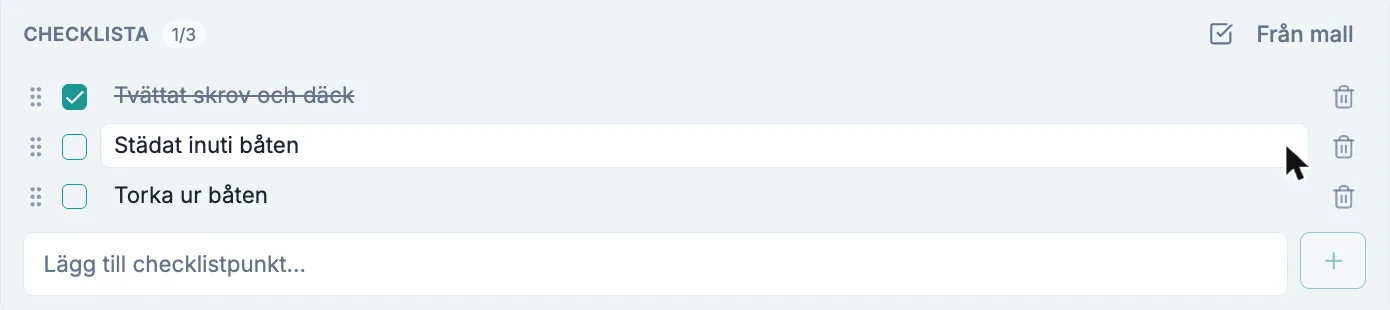
Från mall lägger till en malls punkter. Punkter som redan finns hoppas över.
Ändra mallen för kommande uppgifter
- Öppna Inställningar › Mallar & Checklistor och fliken Projektmallar.
- Välj mallen och uppgiften och ändra under Checklista.
- Klicka Spara. Ändringen gäller nya uppgifter, inte de som redan finns.
Bra att veta
- I Skapa ny uppgift fungerar punkterna på samma sätt, och Mall (valfritt) hämtar en malls punkter.
- En punkt kan inte bli tom. Tömmer du texten kommer den gamla tillbaka.
- Gör du ett kostnadsförslag av uppgiften kommer checklistan med under uppgiftens arbetsrad i kostnadsförslaget.
- Fakturerar du uppgiften kommer checklistan med på fakturan under uppgiftens arbetsrad, en gång. En uppgift som bara faktureras för sitt material får ingen checklista på fakturan.
- I mobilen bockar du bara av punkter.
Läs också
Senast granskad 2026-11-20
Hittar du inte svaret? Skriv till support@dockio.io så svarar vi.