
Hur anmäler vi kassan till Skatteverket?
I Skatteverkets e-tjänst anmäler ni först kontrollsystemet Infrasec och sedan kassan. Därefter registrerar ni anmälan i Dockio, och då kan kassan användas.
När Dockio har lagt upp ert kassaregister anmäler ni det själva till Skatteverket. Det gör den som är behörig att anmäla kassaregister för företaget, med BankID i Skatteverkets e-tjänst Anmäl, ändra, felanmäl och avanmäl kassaregister. Du hittar e-tjänsten, och vem som är behörig, på skatteverket.se under Så här anmäler du kassaregister.
Det som är unikt för er kassa står i Dockio under Inställningar › Kassaregister, i rutan Uppgifter till er anmälan. Bilderna nedan är exempel från Skatteverkets e-tjänst.
Steg 1: anmäl kontrollsystemet
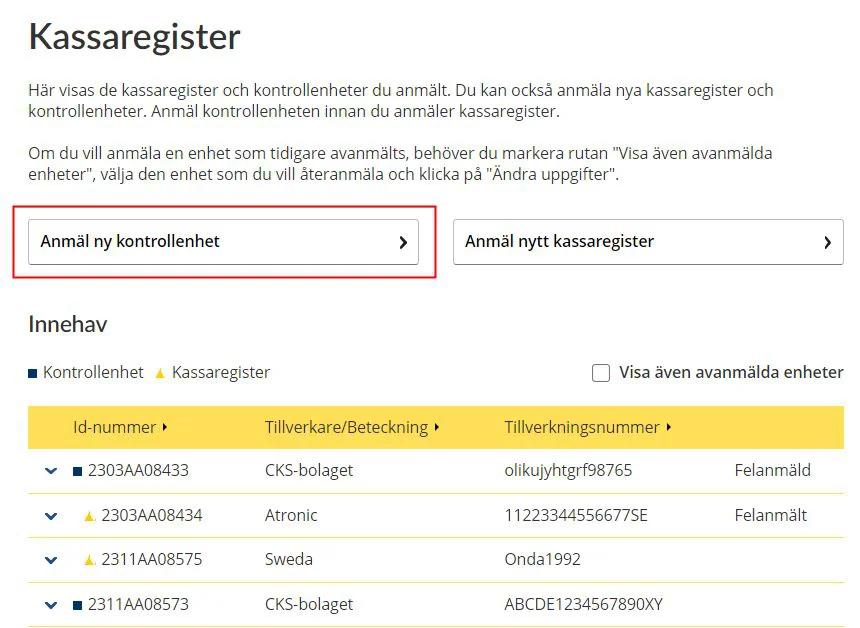
- Logga in i e-tjänsten. Hamnar du inte direkt i översikten, klicka på Företagsinformation längst ner och sedan på Kassaregister.
- Klicka på Anmäl ny kontrollenhet. Skatteverket kallar kontrollsystemet för kontrollenhet.
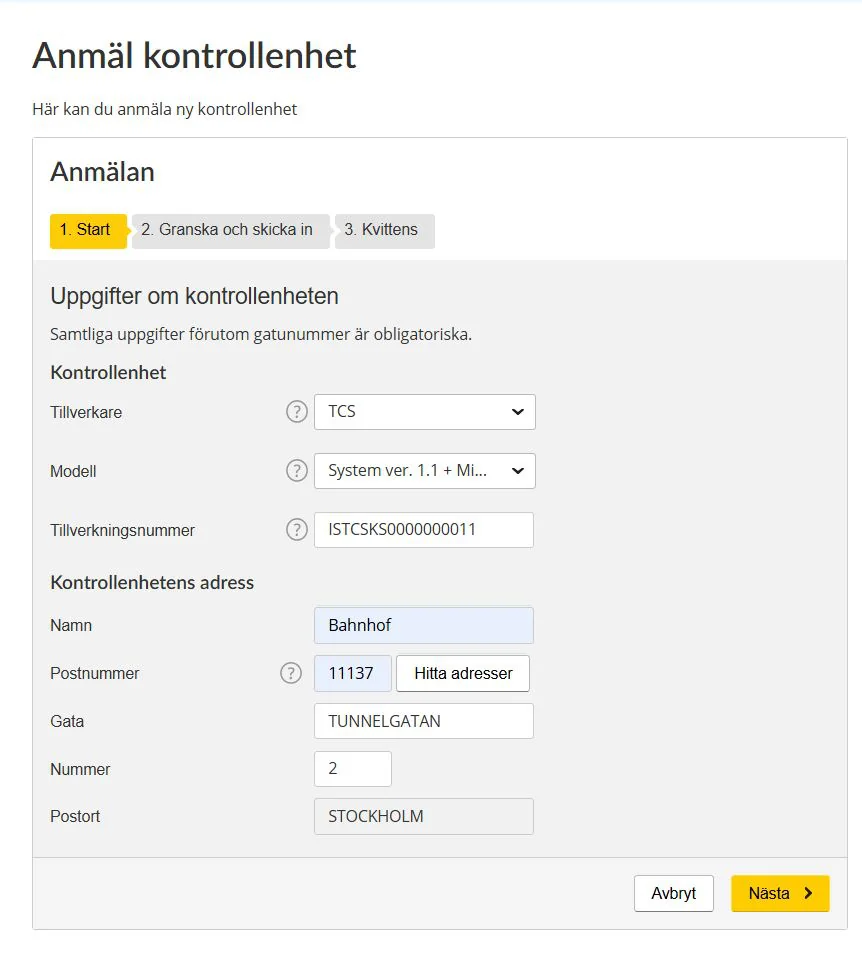
- Tillverkare: välj TCS.
- Modell: välj System ver. 1.1 + Miljö rev. A.
- Tillverkningsnummer: skriv ISTCSKS0000000011.
- Kontrollenhetens adress: skriv Bahnhof som namn och 11137 som postnummer. Klicka på Hitta adresser och välj Tunnelgatan, nummer 2.
- Klicka på Nästa och sedan på Skicka in.
Steg 2: anmäl kassan
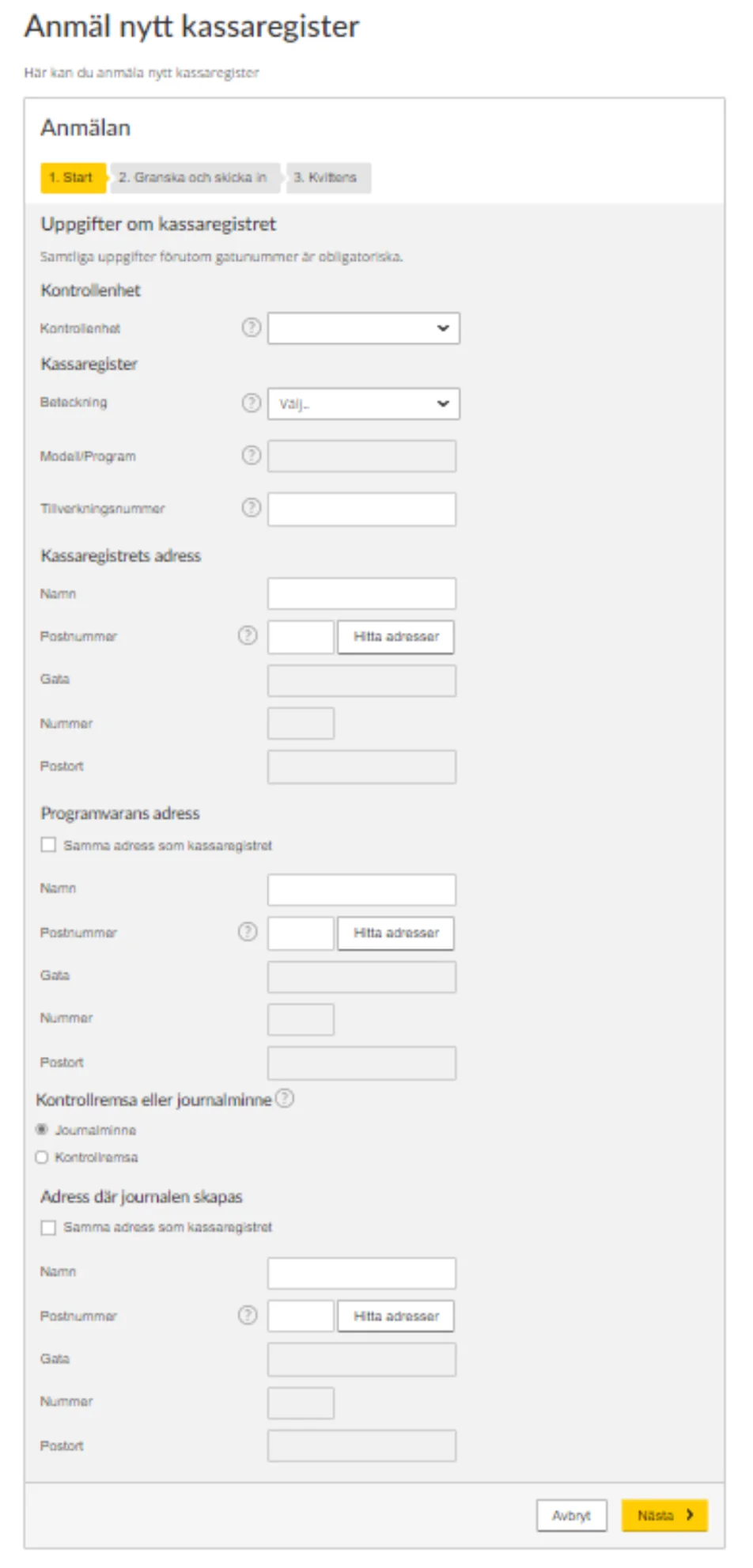
- I kvittensen klickar du på Anmäl kassaregisterenhet till denna kontrollenhet. Du kan också klicka på Anmäl nytt kassaregister i översikten.
- Kontrollenhet: välj kontrollsystemet från steg 1.
- Beteckning: välj Dockio POS SE.
- Modell/Program: välj version 2.x. I Dockio står den exakta versionen, till exempel 2.1.0.
- Tillverkningsnummer: skriv numret som står under Tillverkningsnummer i Dockio.
- Kassaregistrets adress: varvets adress, där kassan används.
- Programvarans adress: Dockio AB, Drottninggatan 97, 11360 Stockholm.
- Kontrollremsa eller journalminne: välj Journalminne.
- Adress där journalen skapas: samma som programvarans adress.
- Klicka på Nästa och sedan på Skicka in. Spara kassans Id-nummer från kvittensen, du behöver det i steg 3.
Steg 3: registrera anmälan i Dockio
- Öppna Inställningar › Kassaregister. Det kan bara en administratör göra.
- Fyll i Datum för anmälan, dagen ni anmälde kassan.
- Fyll i kassans Id-nummer från kvittensen i Skatteverkets referens och i Skriv referensen en gång till.
- Klicka Registrera anmälan. Anmälan går bara att spara en gång, så dubbelkolla referensen först.
Byter ni från en annan kassa
- Ingen brådska: när ni har slutat använda den gamla kassan avanmäler ni den i samma e-tjänst, senast två veckor efter den sista försäljningen.
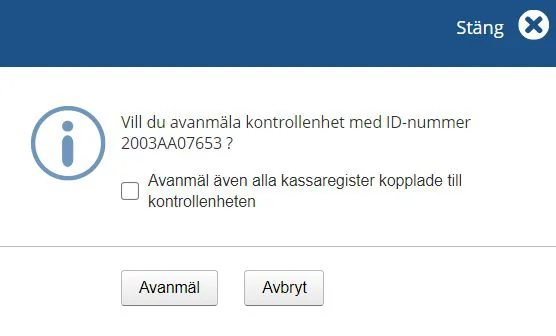
- Har den gamla kassan en kontrollenhet klickar du på pilen vid den i översikten och sedan på Avanmäl. Kryssa i Avanmäl även alla kassaregister kopplade till kontrollenheten, så följer den gamla kassan med.
- Spara en kontrollenhet som ni har slutat använda i minst 12 månader.
Bra att veta
- Kassan går inte att använda, inte heller övningsläget, förrän anmälan är registrerad i Dockio.
- När anmälan är sparad låses uppgifterna. Har något blivit fel, kontakta oss.
Läs också
Senast granskad 2026-11-10
Hittar du inte svaret? Skriv till support@dockio.io så svarar vi.